
곰플레이어 통합코덱설치는 영상 재생 오류를 단번에 해결할 수 있는 방법이라고 해요. 영상을 틀었는데 화면만 나오거나 소리만 나올 때, 혹은 아예 재생이 안 될 때 답답하셨죠? 이럴 때 꼭 필요한 게 바로 통합코덱설치예요.
곰플레이어 통합코덱설치 하기
곰플레이어를 잘 사용하고 있었는데 특정 영상만 안 나올 때 있잖아요? 그럴 땐 대부분 코덱 문제일 확률이 높더라구요. 곰플레이어 통합코덱설치를 하면 다양한 형식의 영상 파일을 문제없이 재생할 수 있어서 정말 유용해요.
영상이 안 나올 때
영상이 재생되지 않거나 소리만 들릴 때는 대부분 코덱이 없기 때문이에요. 특히 MKV, MP4, MOV 같은 파일들은 각각의 영상, 음성 코덱이 따로 있어야 제대로 재생되거든요.
통합코덱설치의 필요성
곰플레이어는 기본적인 코덱만 내장되어 있어서 고화질 영상이나 특이한 포맷은 따로 코덱을 깔아야 재생돼요. 이럴 때 통합코덱설치를 해두면 어떤 영상을 열어도 오류가 안 나서 참 편해요. 곰플레이어 통합코덱설치 하나면 다양한 확장자나 고용량 영상도 문제없이 잘 재생돼요.
곰플레이어 전용 코덱설치 방법
곰플레이어에서 제공하는 전용 코덱팩을 설치하면 복잡한 설정 없이도 바로 사용할 수 있어요. 곰플 공식 홈페이지에서 다운로드할 수 있거든요. 설치 과정도 간단하고, 자동으로 곰플에 적용돼서 따로 설정할 필요도 없어요.
설치 전 체크사항
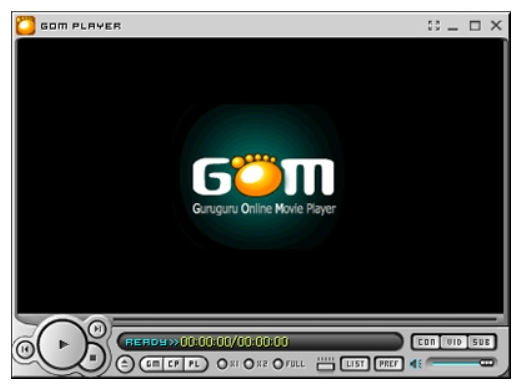
곰플레이어 버전이 최신인지 꼭 확인해야 해요. 구버전이면 코덱이 제대로 설치되지 않을 수도 있거든요. 설치 중간에 나오는 옵션들도 그냥 '권장설정'으로 두면 무난하게 설치돼요.
설치 후 확인하기
설치가 끝났다면 제대로 작동하는지 확인해봐야겠죠? 영상 하나 재생해보면 오류 메시지 없이 곧장 잘 나오면 성공이에요. 이때 고화질 영상이나 평소에 오류 났던 영상으로 확인해보는 게 좋아요.
설정 메뉴 확인


곰플레이어 상단의 [환경설정]에서 설치된 코덱 정보를 확인할 수 있어요. 잘 설치되었는지, 코덱이 충돌하는 부분은 없는지 미리 체크하면 더 안정적으로 사용할 수 있어요.
재생 오류 해결
이제 영상이 재생되지 않던 문제는 거의 다 해결될 거예요. 간혹 여전히 오류가 난다면 설치한 코덱이 다른 플레이어나 프로그램과 충돌하는 건지 확인해봐야 해요. 그런 경우에는 불필요한 코덱을 제거하면 해결되더라구요.
외부 통합코덱과의 차이



곰플레이어 통합코덱설치 말고도 K-Lite Codec Pack 같은 외부 통합코덱도 있거든요. 하지만 곰플에 최적화된 건 곰플 전용 통합코덱이에요.
외부 코덱의 장단점
외부 코덱은 다양한 플레이어에서도 사용할 수 있다는 점이 장점이에요. 하지만 설정이 조금 복잡할 수 있고, 곰플에서만 쓸 거면 굳이 외부 코덱까지 설치할 필요는 없어요.
설치 중 문제 해결법



간혹 설치 중 에러가 나는 경우가 있어요. 특히 윈도우 보안 설정 때문에 설치가 차단되는 경우도 있거든요. 그럴 땐 관리자 권한으로 설치를 실행하면 문제없이 넘어가요.
설치파일 오류
설치파일이 깨졌거나 제대로 다운로드되지 않은 경우에도 에러가 생겨요. 이런 경우는 공식 홈페이지에서 다시 다운로드하면 금방 해결돼요.
충돌 방지 팁
기존에 설치된 코덱이 있다면 삭제 후 곰플 통합코덱을 설치하는 게 좋아요. 코덱이 중복되면 충돌해서 영상 재생이 불안정할 수 있거든요.
설정 최적화 방법


통합코덱 설치 후 설정도 어느 정도 조절해줘야 최상의 영상 환경이 되더라구요. 특히 고화질 영상 재생을 자주 하는 분이라면 설정이 중요해요.
하드웨어 가속 설정
환경설정에서 하드웨어 가속 기능을 켜두면 CPU 사용량을 줄이면서도 고화질 영상을 부드럽게 재생할 수 있어요. 그래픽카드 성능이 괜찮다면 꼭 켜두는 걸 추천합니다.
곰플레이어 통합코덱설치의 장점
곰플레이어에 통합코덱을 설치하면 다양한 포맷의 영상을 오류 없이 바로 재생할 수 있다는 게 가장 큰 장점이에요. 특히 자막 싱크나