
PASS앱 설치는 보안이 중요한 인증 서비스나 모바일 본인확인 등에 꼭 필요한 앱이에요. 간단하지만 꼭 필요한 과정이라서 많은 분들이 헷갈리시더라고요. 이번 글에서는 PASS앱 설치방법부터 주의할 점, 상황별 팁까지 모두 알려드릴게요.
PASS앱 설치 하기
요즘 다양한 인증 방식 중에서 편리하고 빠른 방법을 찾는다면 PASS앱만한 게 없더라고요. 특히 휴대폰 본인인증이나 신용카드 인증할 때 많이 사용되고 있어요.
통신사 선택부터
PASS앱을 설치하려면 먼저 본인의 통신사를 선택해야 해요. SKT, KT, LG U+ 중에서 내가 사용하는 통신사용 PASS앱을 각각 따로 설치해야 하거든요. 플레이스토어나 앱스토어에서 'PASS SKT', 'PASS KT', 'PASS U+'라고 검색하면 각각의 앱이 따로 떠요.
앱 다운로드 방법
스마트폰에서 앱스토어(아이폰)나 플레이스토어(안드로이드)를 열고, 'PASS'를 검색한 다음 통신사에 맞는 앱을 찾아 설치하면 돼요. 이때 주의할 점은 비슷한 이름의 앱이 많기 때문에 꼭 통신사명이 같이 적힌 앱인지 확인해야 해요. 예를 들어, SKT 유저면 'PASS by SK Telecom' 이렇게 되어 있어야 해요.
인증 절차
설치한 다음에는 본인인증 과정을 진행해야 앱 사용이 가능해요. 이때 휴대폰 번호와 주민등록번호 일부 입력, 문자 인증번호 입력 등의 과정을 거치게 돼요. 간단하지만 틀리지 않게 주의해서 입력하는 게 중요해요.
인증서 등록
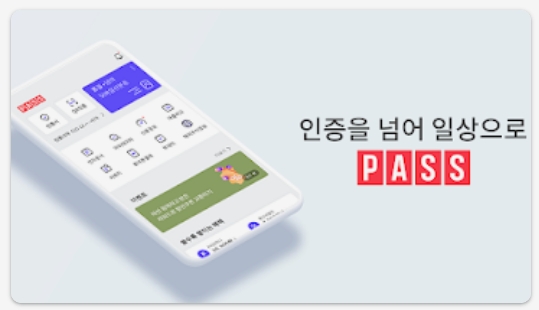
PASS앱은 공인인증서 없이도 인증을 할 수 있는 게 장점이에요. 하지만 처음 설치할 때는 인증서를 새로 발급받거나 연동을 해야 해요. 인증서는 비밀번호 설정과 지문 또는 얼굴 인식 등 다양한 방식으로 보호할 수 있어서 꽤 안전하게 관리할 수 있죠.
사용 중 오류 대처
가끔 앱 설치는 잘 됐는데 실행이 안 되거나 인증이 안 되는 경우가 있어요. 이런 경우엔 먼저 인터넷 연결 상태를 확인해 보시고, 앱을 삭제 후 재설치하거나, 스마트폰을 재시작하는 방법도 있어요. 그래도 안 되면 고객센터를 이용하는 게 제일 빠르더라구요.
지원되는 기기



PASS앱은 안드로이드와 iOS 모두 지원하지만, 운영체제 버전이 너무 낮으면 설치가 안 될 수도 있어요. 보통 iOS는 13버전 이상, 안드로이드는 7.0 이상이면 문제없이 설치 가능하거든요. 그래서 구형폰을 사용하시는 분들은 기기 호환 여부도 꼭 확인해 봐야 해요.
설정 변경
앱을 설치한 뒤에는 인증 방식 설정을 변경할 수 있어요. 예를 들어, 비밀번호 입력 대신 지문 인증이나 얼굴 인식을 선택할 수 있죠. 설정 메뉴에서 간단히 바꿀 수 있어서 자주 사용하는 방식으로 설정해 두면 편리해요.
보안 기능 설명



PASS앱은 단순한 인증 앱이 아니라 다양한 보안 기능도 같이 제공하고 있어요. 예를 들어, 본인인증은 물론이고, 휴대폰 분실 시 원격으로 앱 잠금 설정도 가능하더라구요.
앱 잠금 설정
기본적으로 PASS앱은 실행할 때 비밀번호 입력을 요구하지만, 지문이나 얼굴 인식 설정을 하면 더 빠르고 안전하게 사용할 수 있어요. 혹시라도 폰을 잃어버리면 앱 내에서 원격 잠금 기능을 활용할 수 있어요.
이중 인증



일부 금융기관이나 정부 사이트에서는 이중 인증이 필요하잖아요. PASS앱은 그런 상황에서 추가 인증 단계로 사용되기도 해요. 예를 들어 로그인할 때 PASS앱으로 추가 승인 요청이 오기도 하죠. 이렇게 이중으로 확인받으면 개인정보 유출 위험도 줄어들어요.
다양한 활용법
PASS앱은 단순한 인증 외에도 다양한 서비스에 활용할 수 있어요. 예를 들어 모바일 운전면허증이나 신분증 기능도 탑재되어 있어서 지갑 없이도 본인확인이 가능하죠.
모바일 신분증



운전면허증을 등록하면 QR코드나 바코드 형태로 PASS앱 안에서 바로 제시할 수 있어요. 실제 운전면허증과 동일한 효력을 인정받기 때문에 은행, 관공서 등에서도 사용 가능해요.
PASS앱 설치 하기


PASS앱을 설치하고 나면 신용카드 인증, 금융 서비스 이용, 정부 민원처리 등 정말 다양한 일들을 빠르게 처리할 수 있어요. 앞으로는 설치해두면 인증받을 일 생길 때마다 훨씬 편할 겁니다.